VmLogin
Настройка VmLogin для работы с Mango Proxy
Шаг 1: Запустите VmLogin и создайте новый профиль
Запустите приложение VmLogin на вашем компьютере
В основном интерфейсе нажмите кнопку "Create NewProfile"
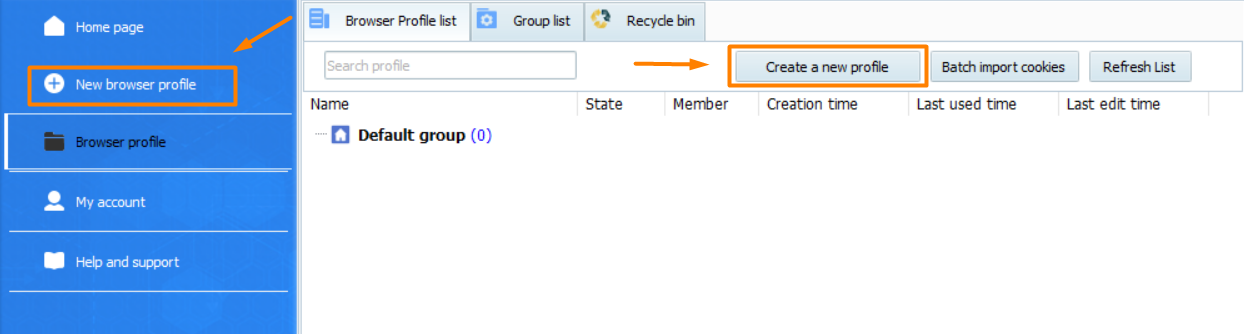
Шаг 2: Перейдите к настройкам прокси
В окне создания профиля найдите и откройте раздел "Settinh Proxy Server" (или "Прокси")
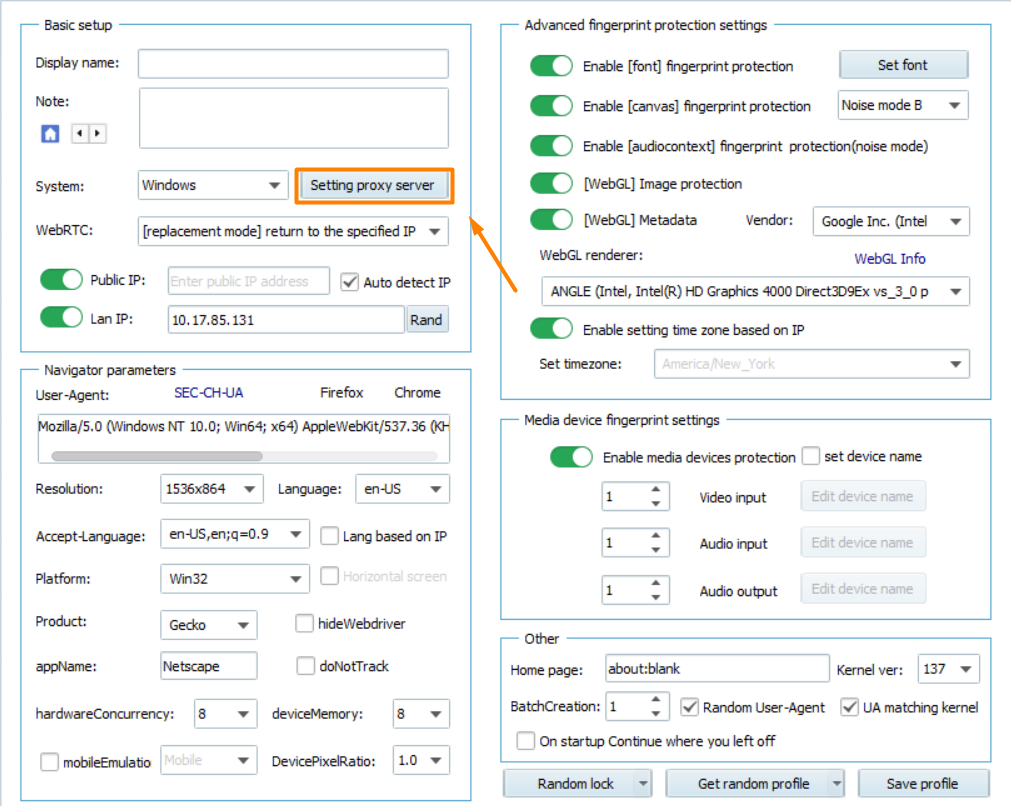
В меню "Proxy Settings" включите прокси - “Enable proxy server”
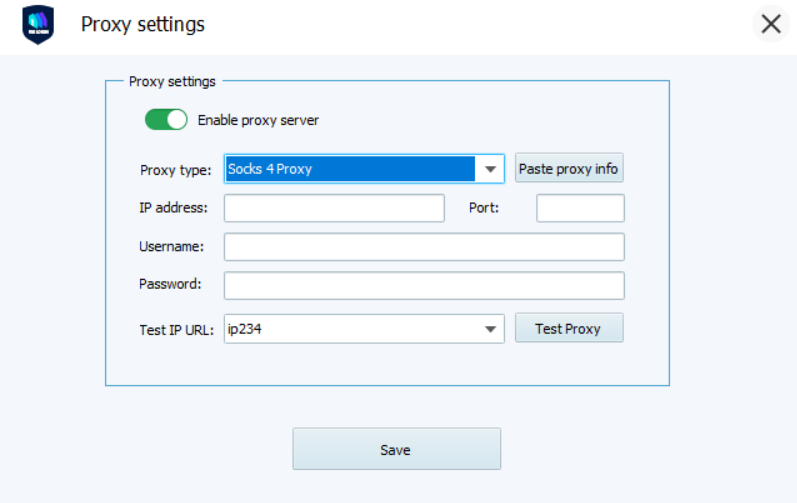
Шаг 3: Введите данные прокси из Mango Proxy
В поле "Proxy Type" выберите протокол, который вы выбрали в Mango Proxy (SOCKS5, HTTP или HTTPS)
В поле "Host" введите адрес прокси-сервера (например, p2.mangoproxy.com)
В поле "Port" введите порт (например, 2333)
В поле "Username" введите логин, полученный в Mango Proxy
В поле "Password" введите пароль, полученный в Mango Proxy
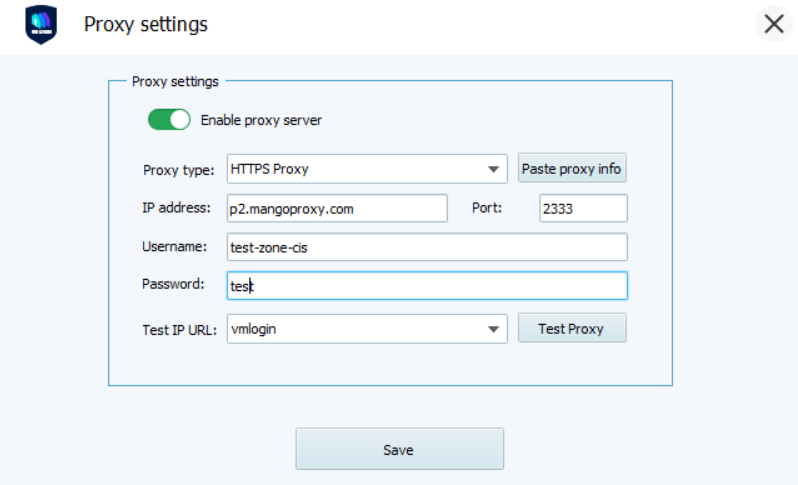
Шаг 4: Проверьте соединение и сохраните настройки
Нажмите кнопку "Check Proxy" или "Test Connection" для проверки соединения
После успешной проверки нажмите "OK" или "Save" для сохранения настроек профиля
Ваш новый профиль появится в основном интерфейсе